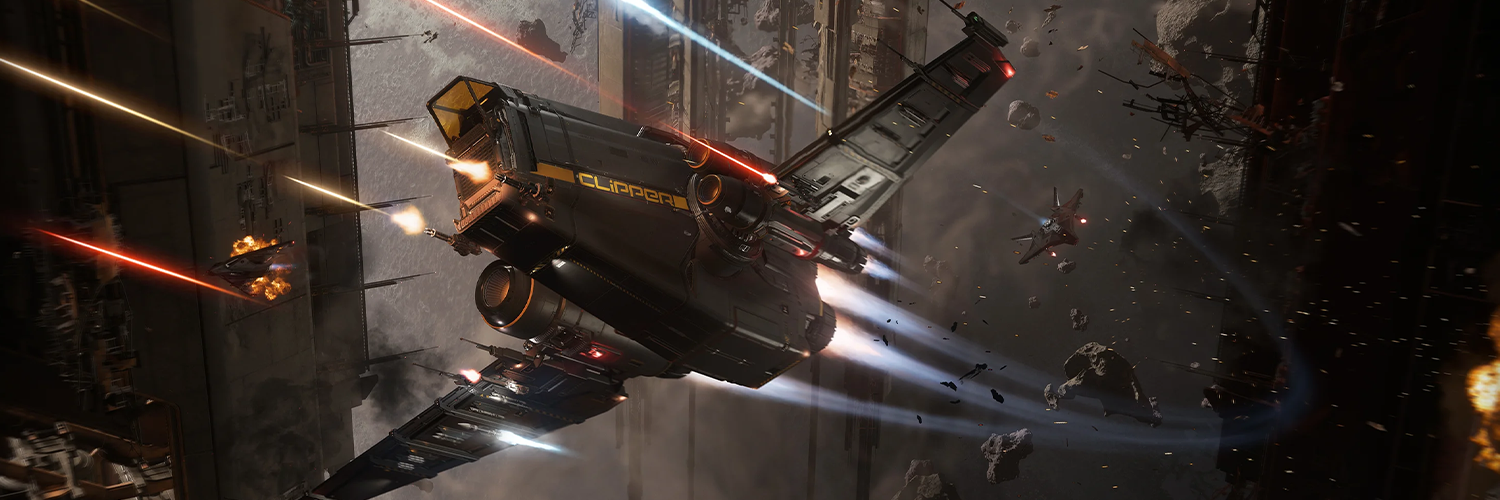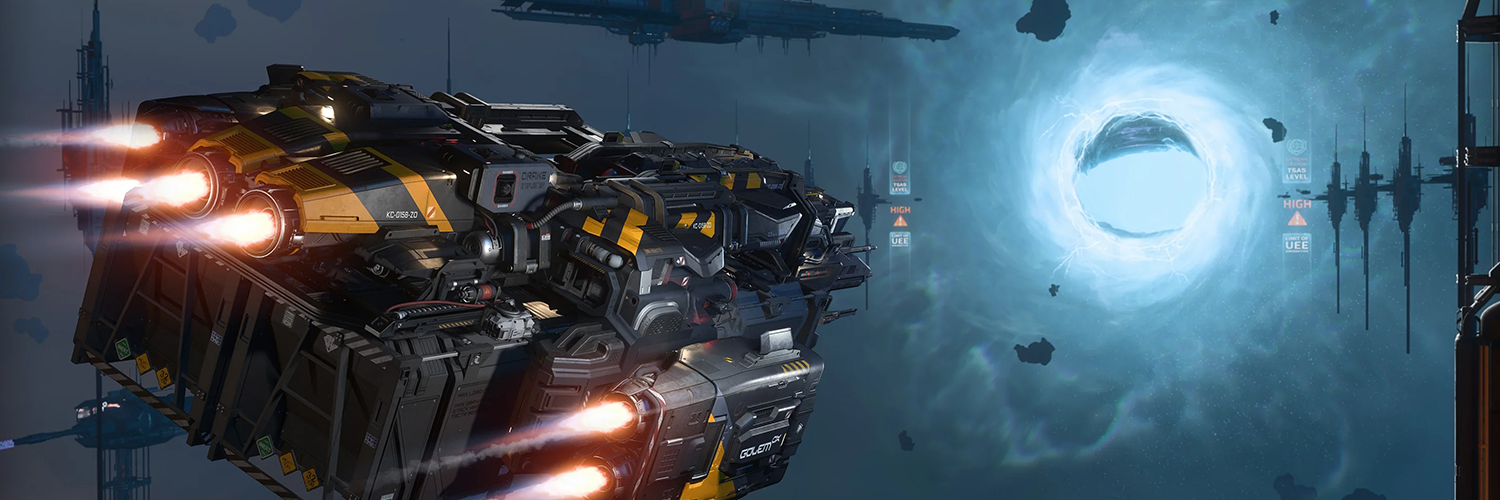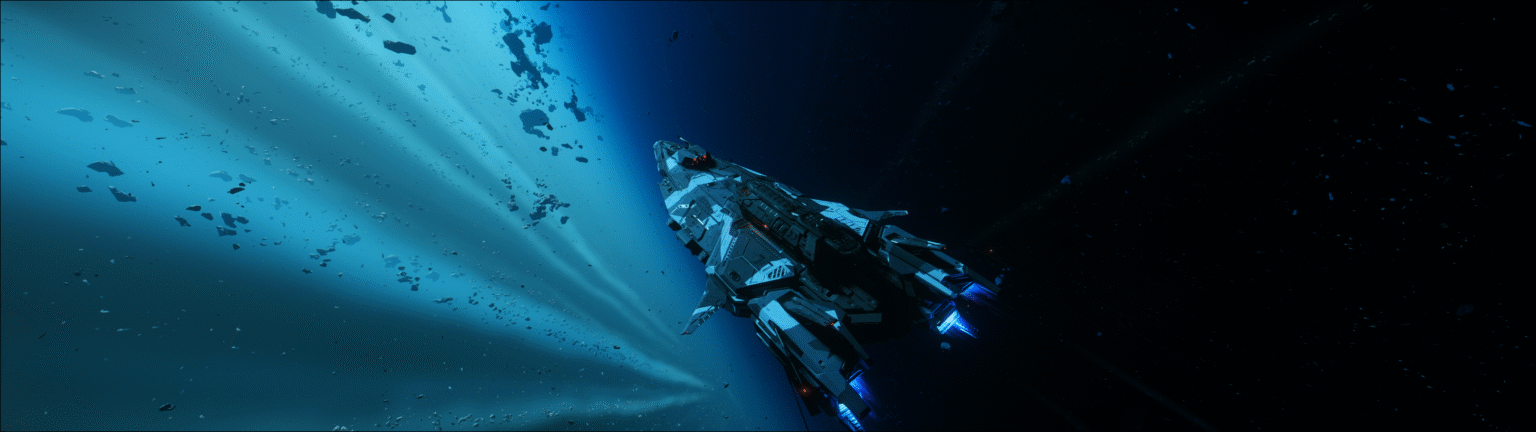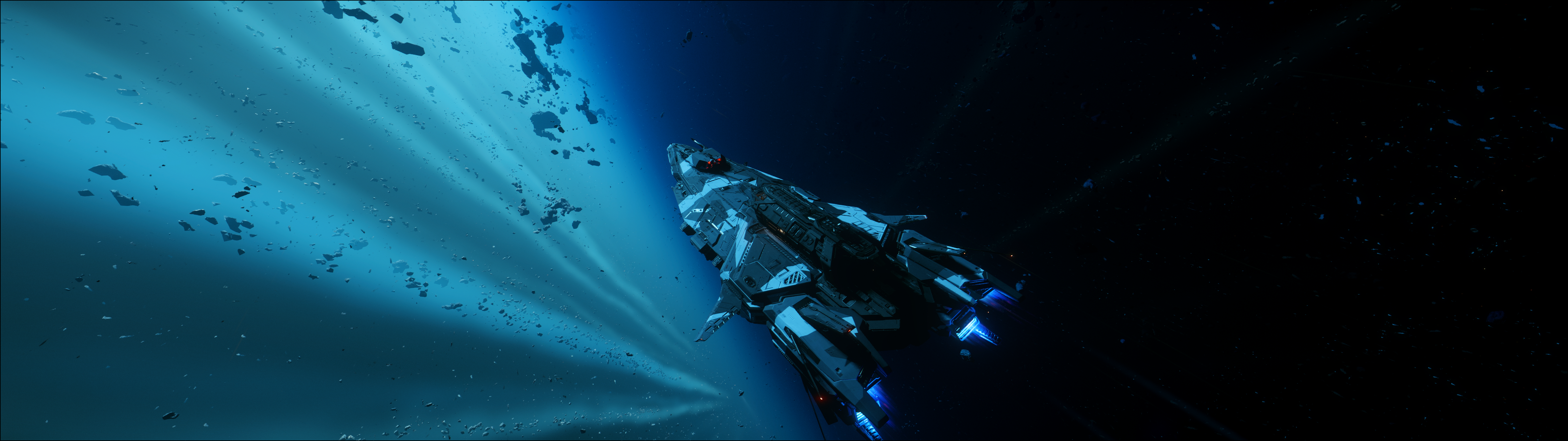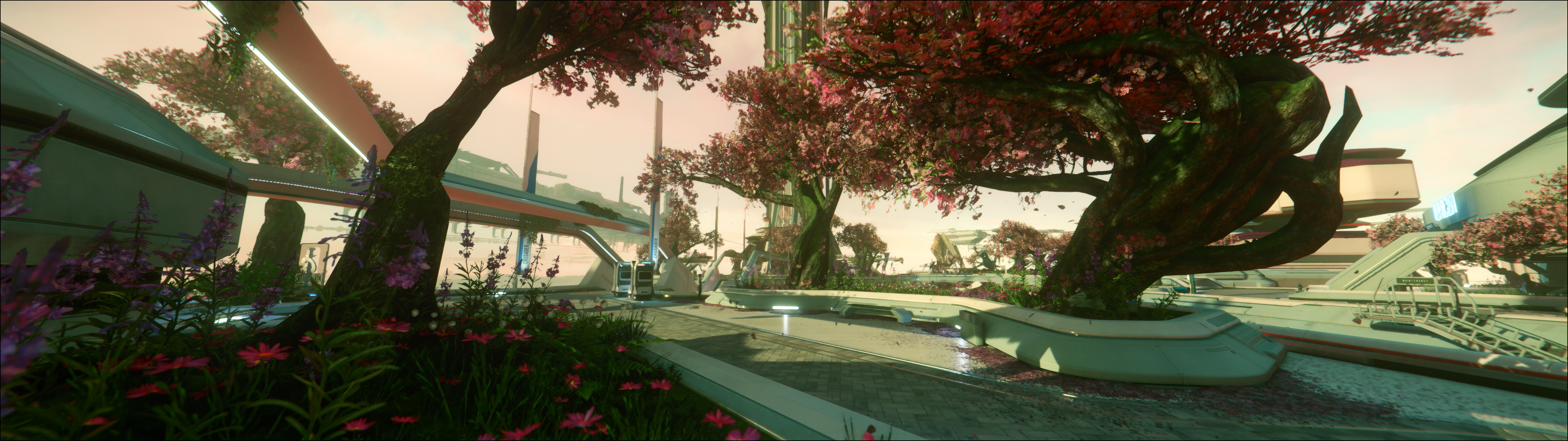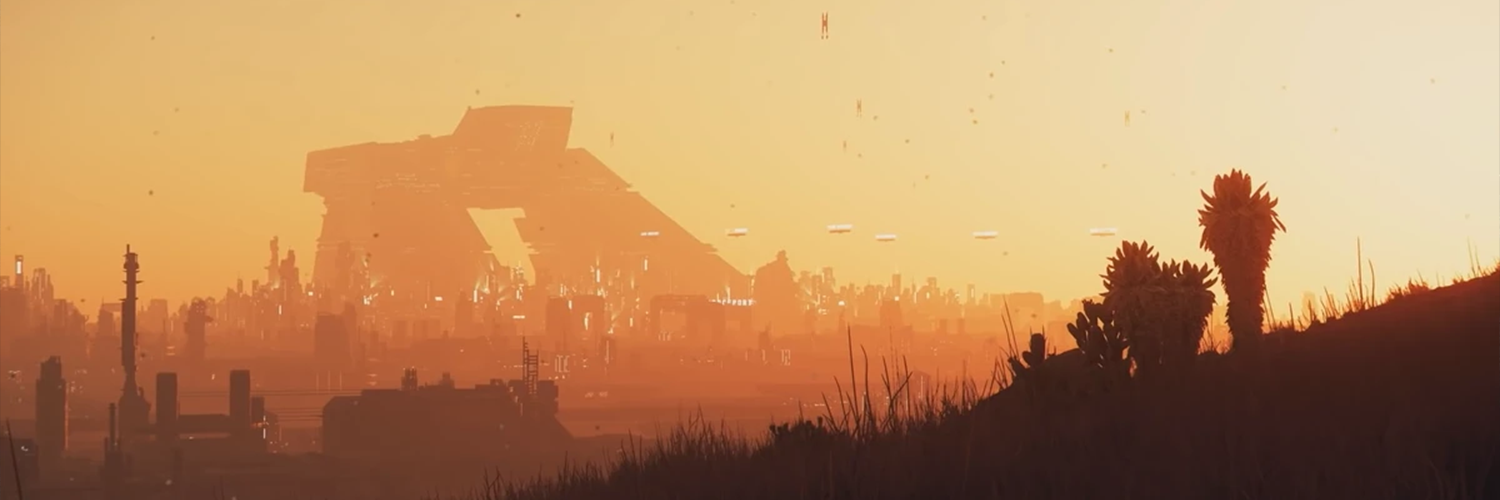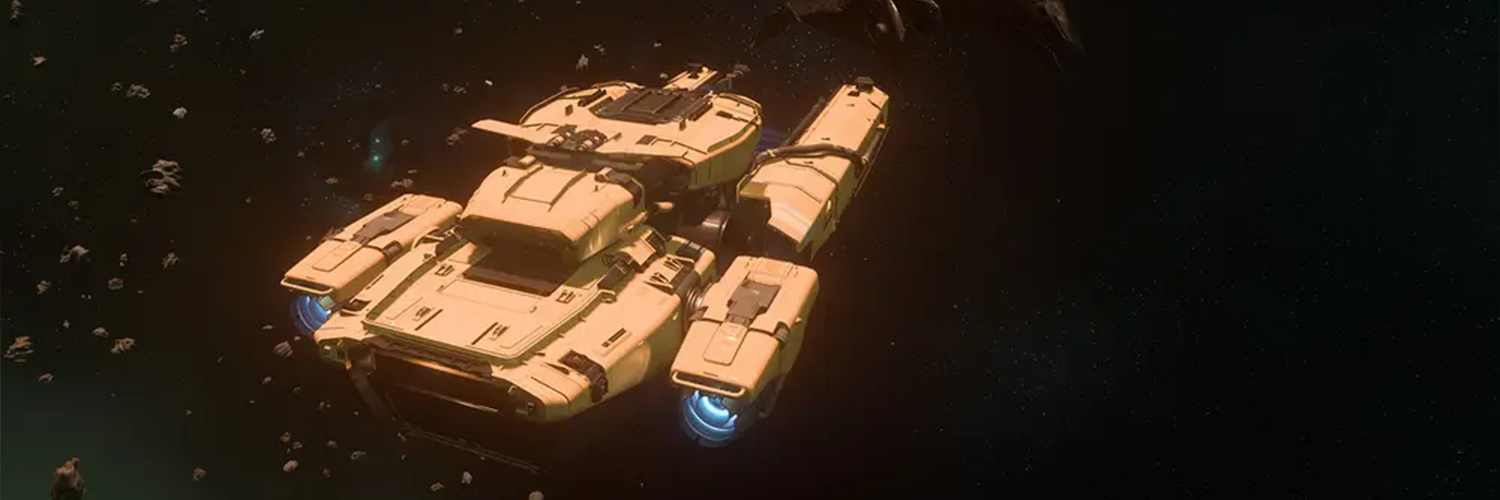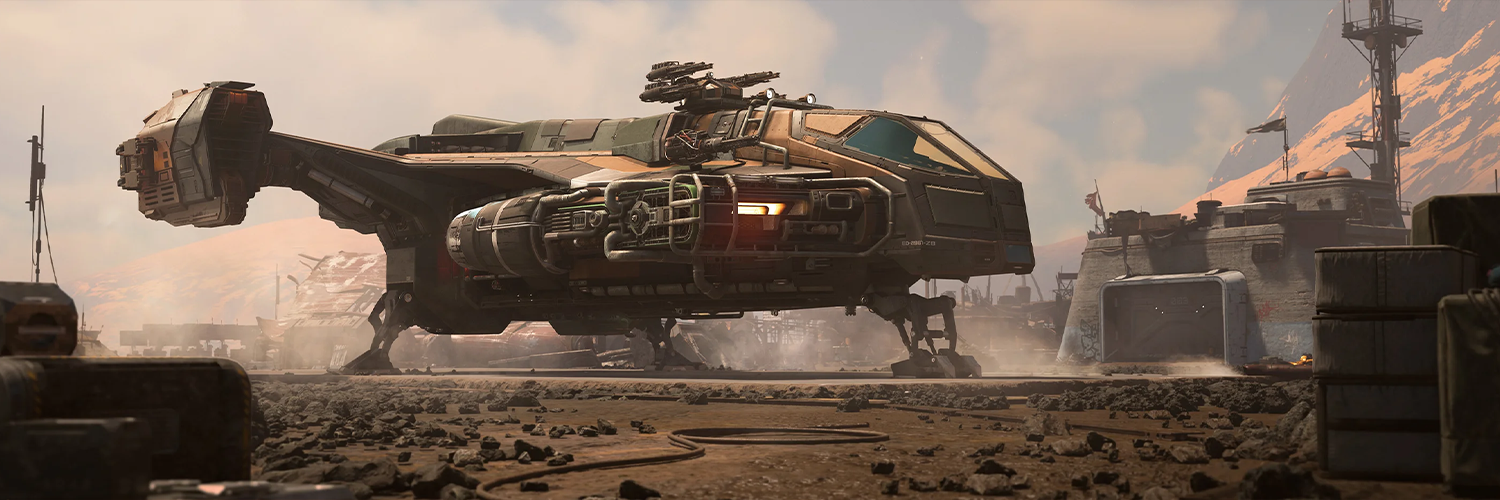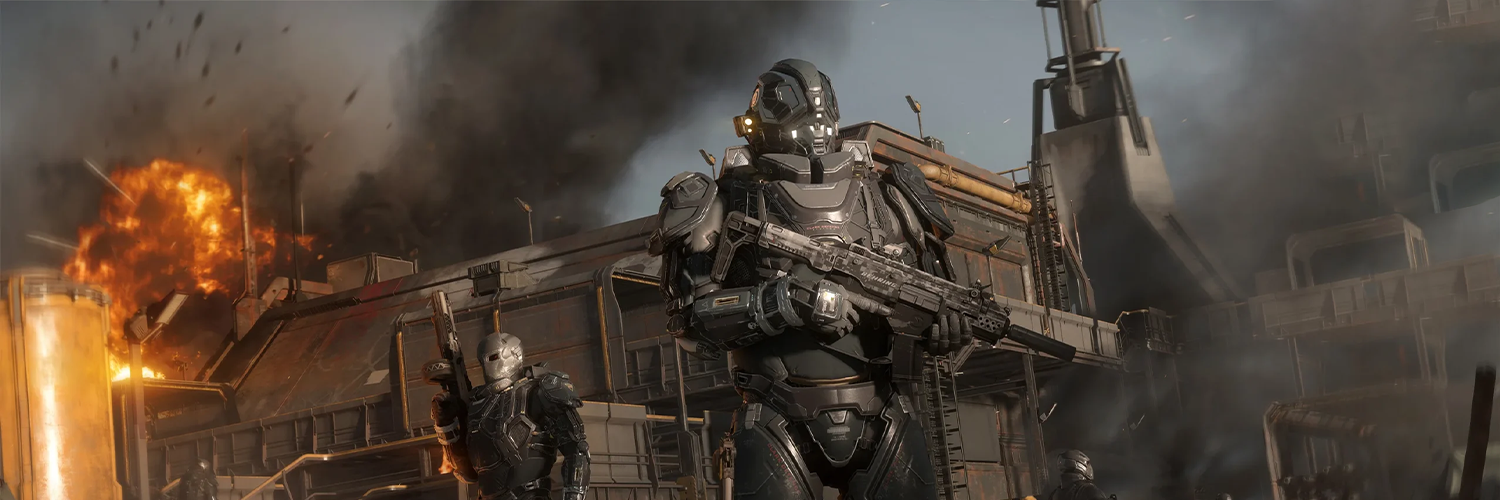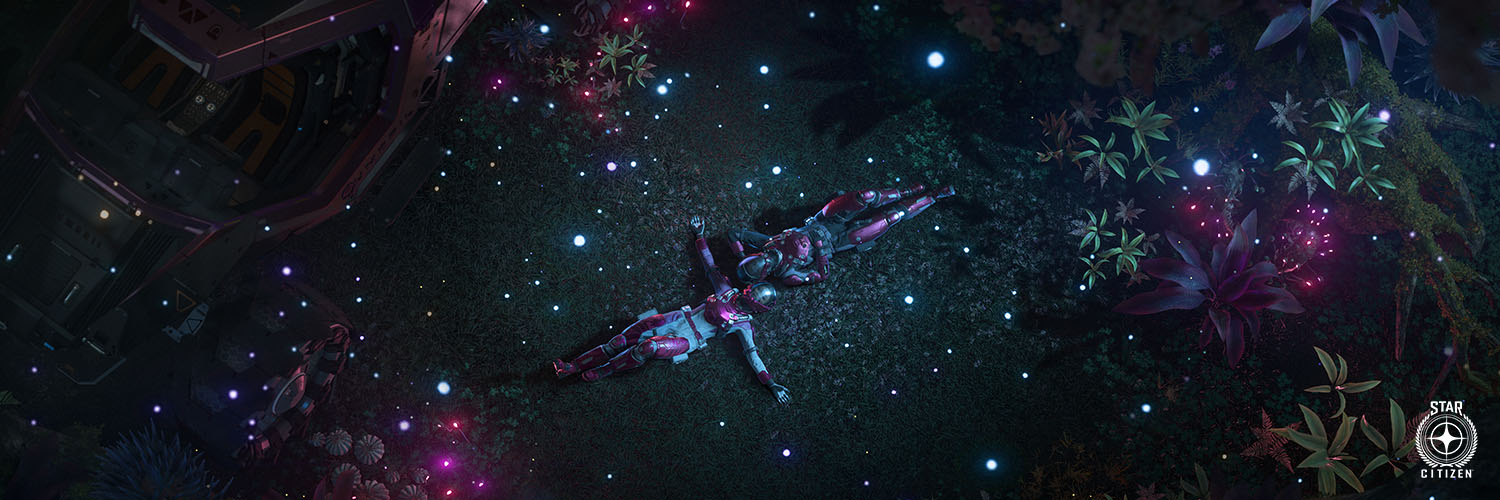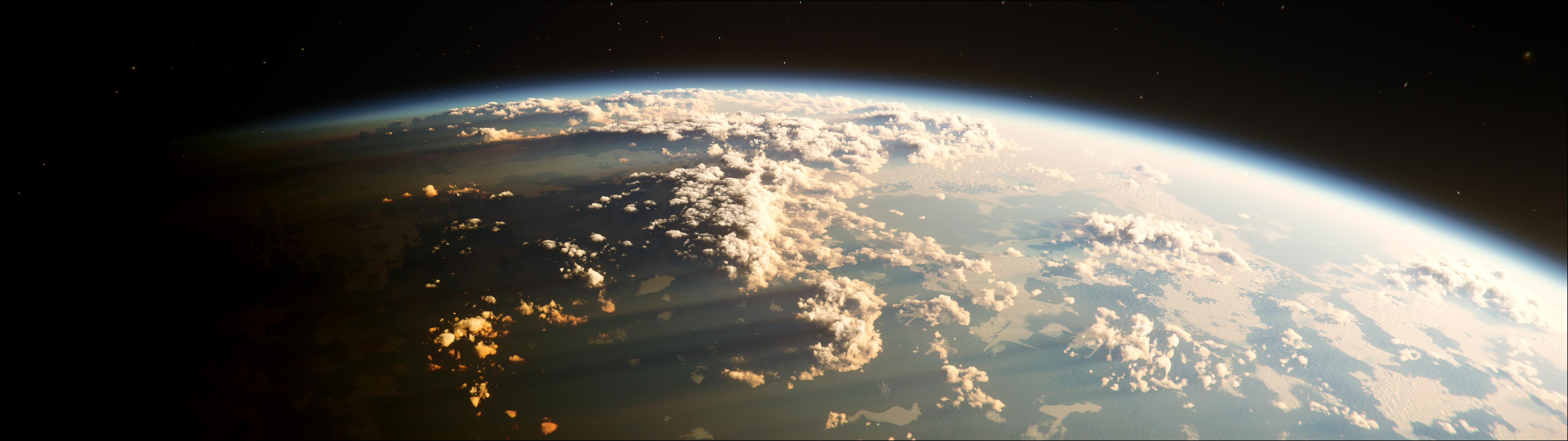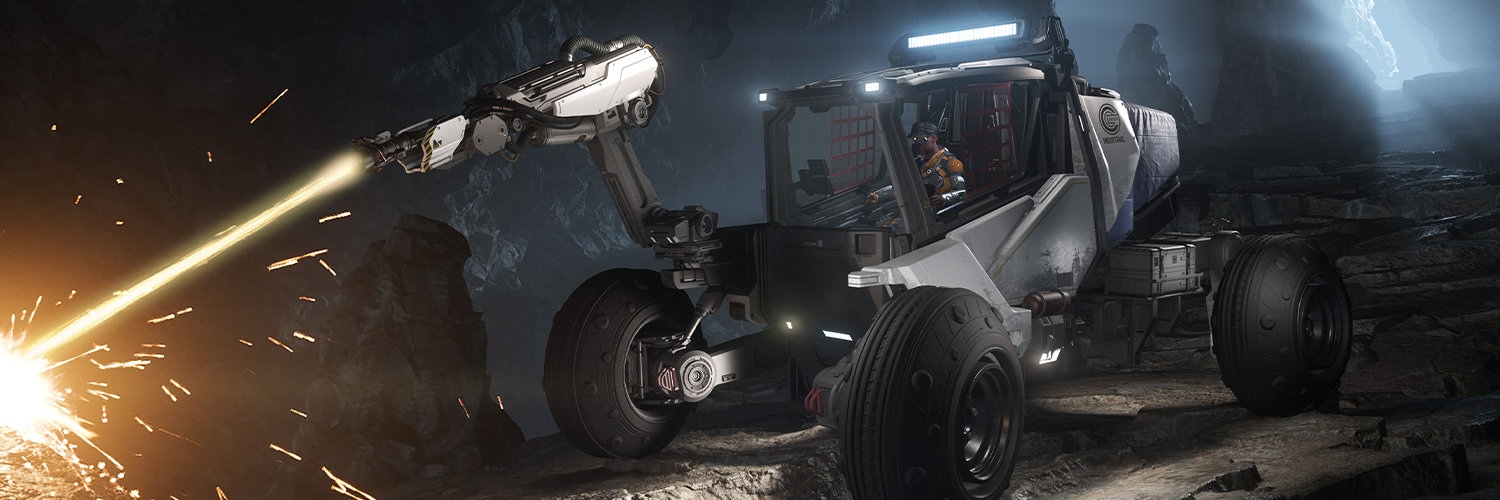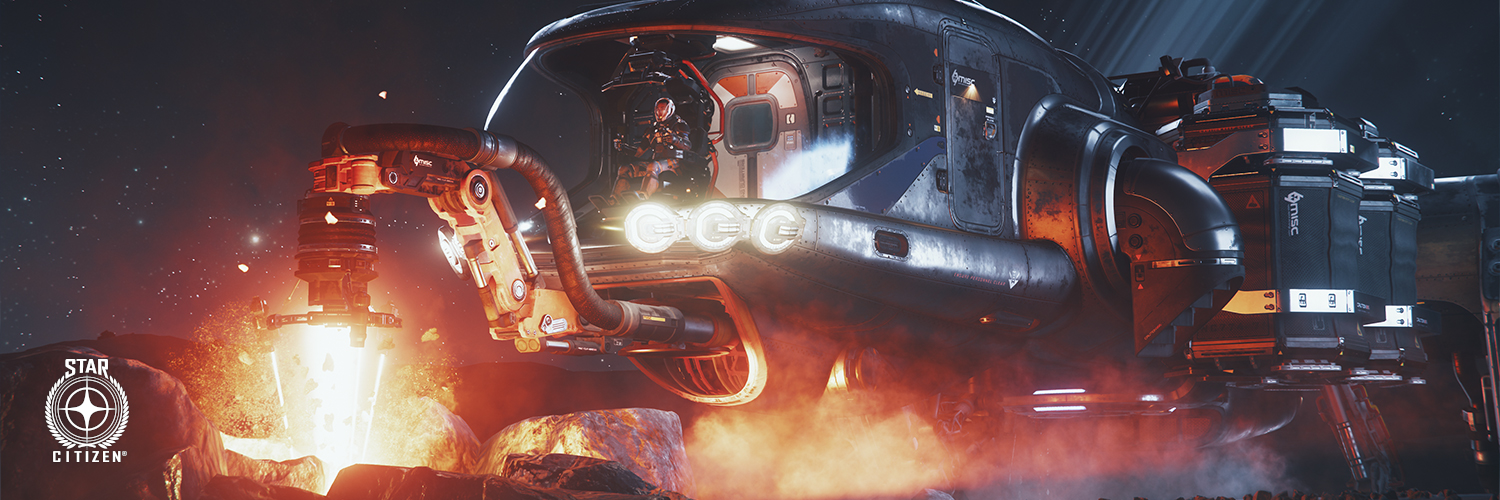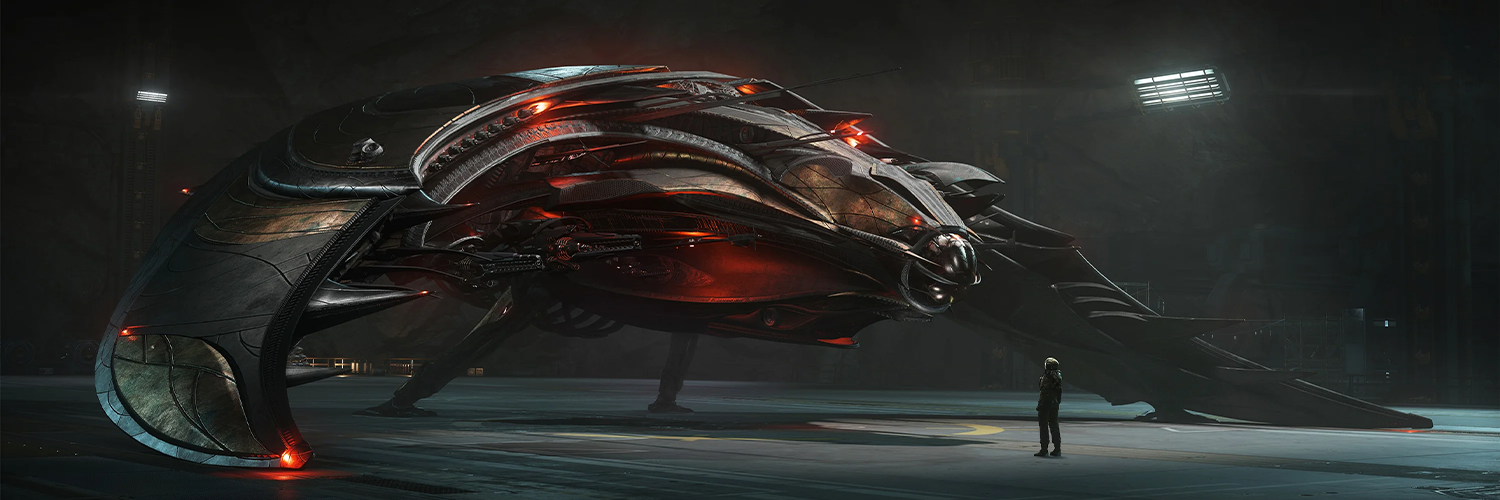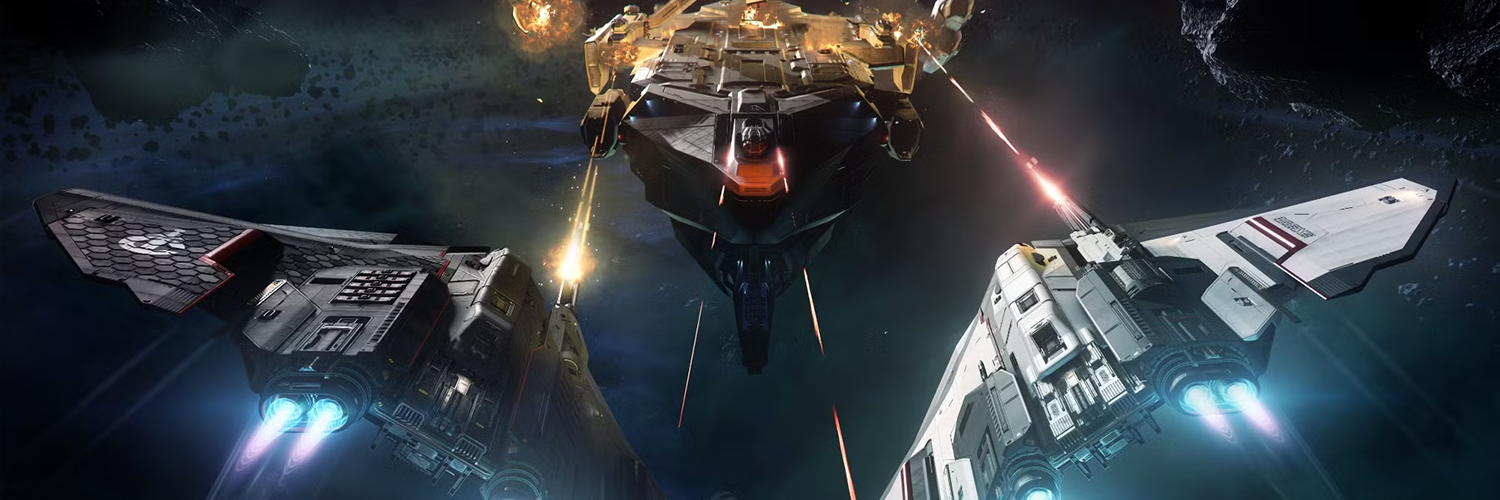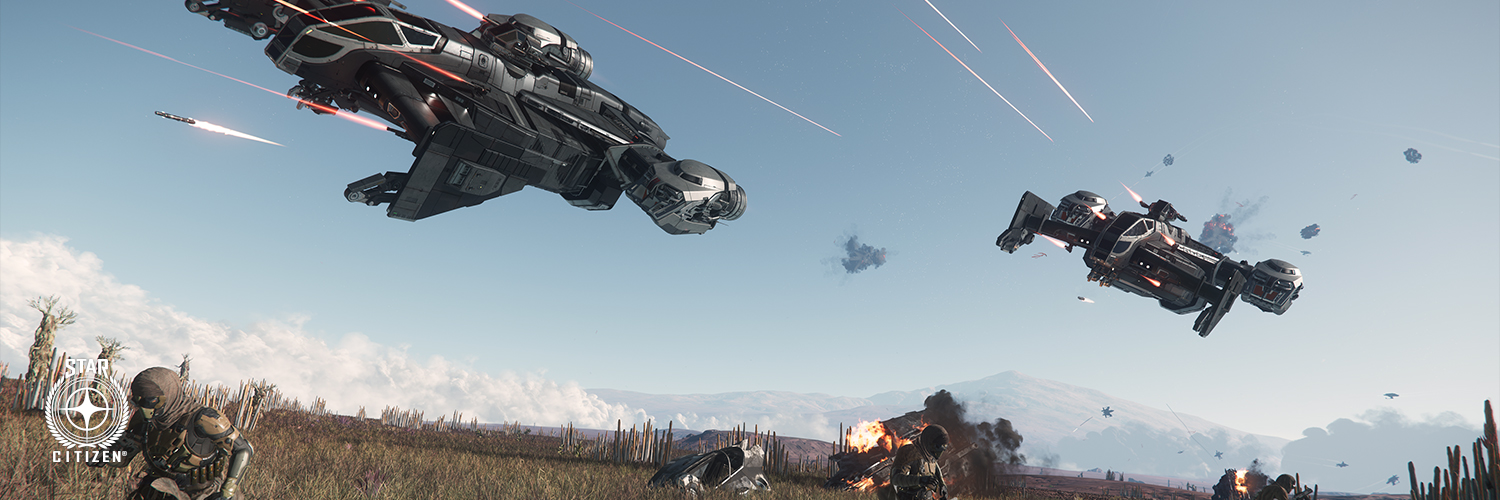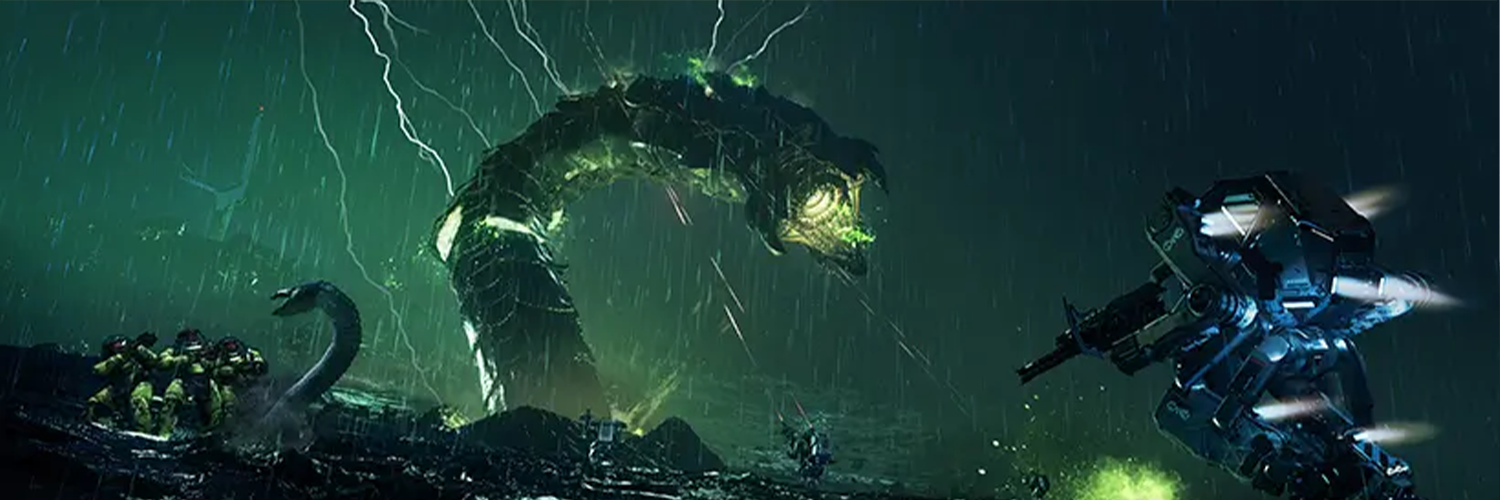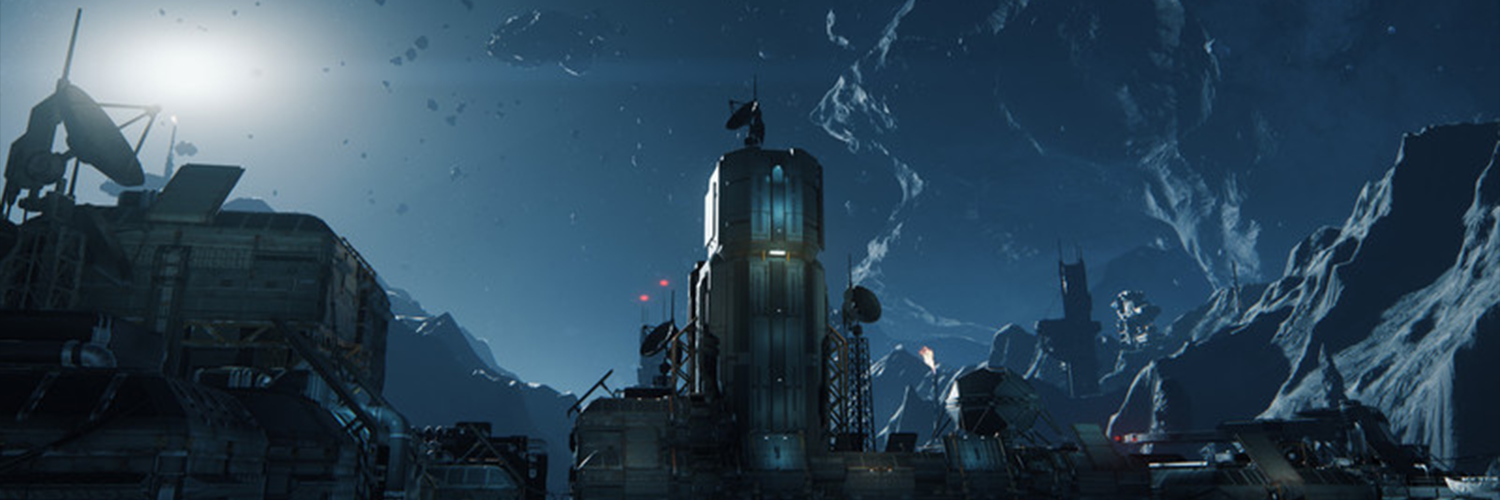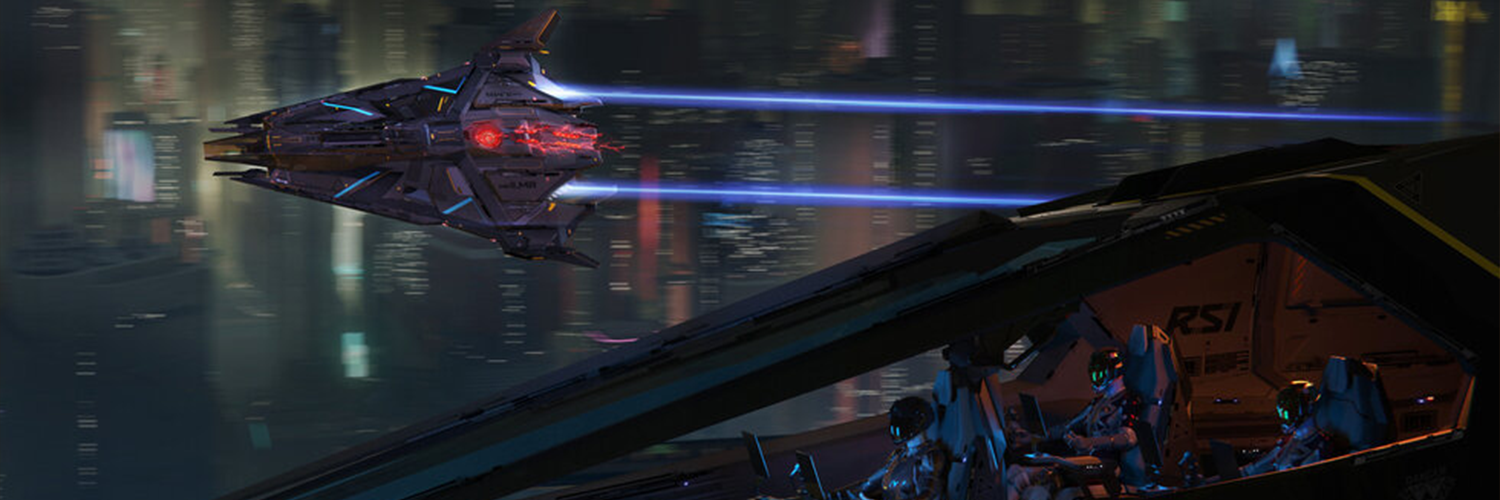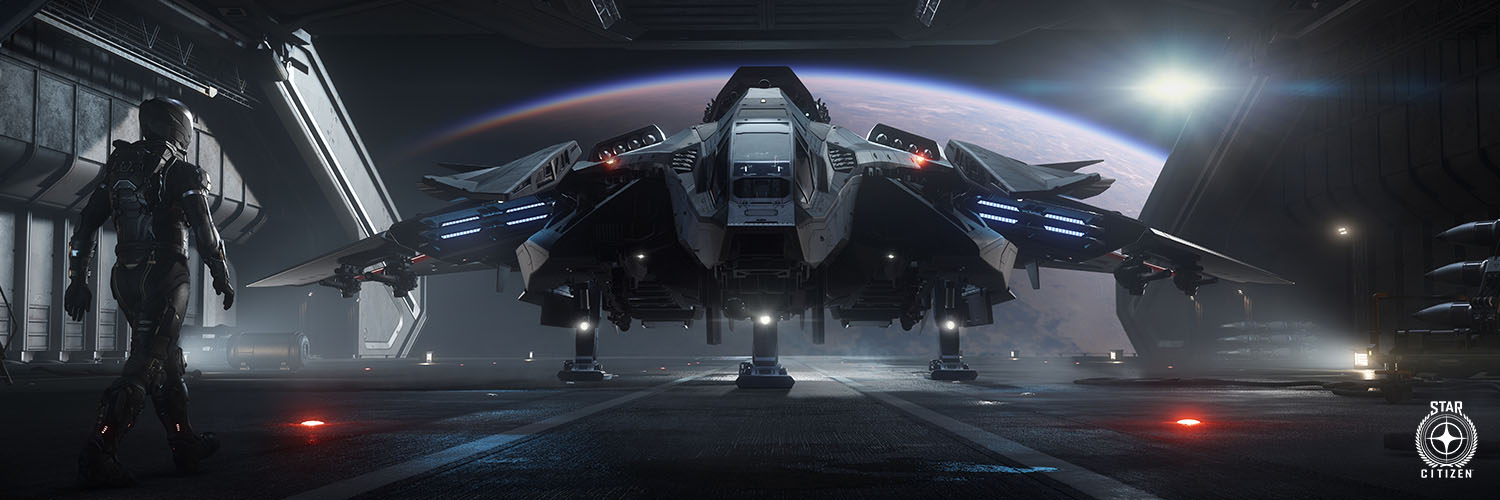

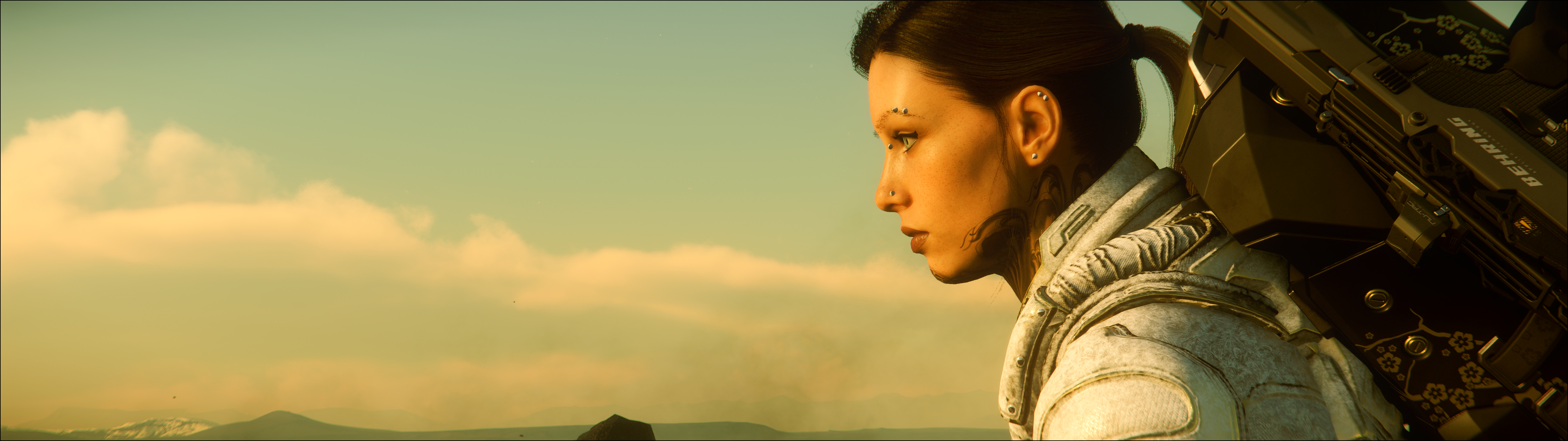
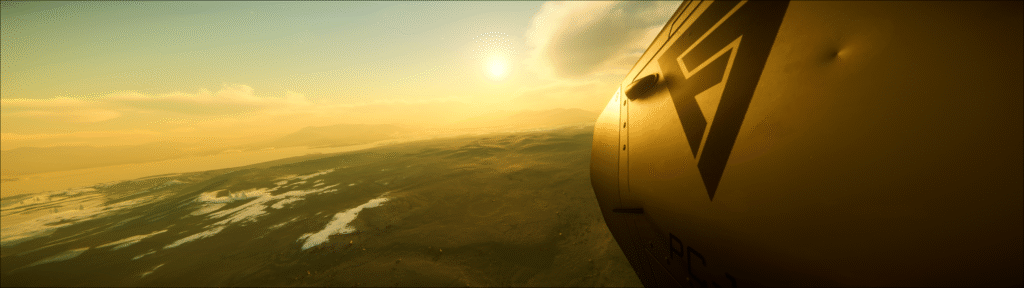
Souvent qualifié de « simulateur de captures d’écran », Star Citizen offre une beauté visuelle qui captive constamment sa communauté. Des levers de soleil sur les lunes gelées aux combats intenses dans les ceintures d’astéroïdes, chaque instant est une opportunité de créer une image ou une vidéo spectaculaire. Cet article a pour objectif de vous fournir un guide complet et détaillé, étape par étape, pour vous permettre de maîtriser le mode caméra du jeu. Que vous soyez un nouveau joueur souhaitant simplement prendre de jolis clichés ou un créateur de contenu visant des plans cinématiques avancés, vous trouverez ici tous les outils nécessaires pour transformer votre vision en réalité.
Il est essentiel de noter que les développeurs de Star Citizen ont annoncé un remaniement complet (rework) du système de caméra. Par conséquent, ce guide deviendra inévitablement obsolète à l’avenir. Une fois le nouveau système implémenté, un guide mis à jour sera nécessaire.
1. Les Fondamentaux : Activer le Mode Caméra et la Vue Libre
1.1. Introduction à la Section
La maîtrise des outils cinématiques de Star Citizen commence par deux étapes fondamentales : le passage en vue à la troisième personne et la libération du mouvement de la caméra. Ces commandes de base sont la porte d’entrée vers toute la créativité visuelle que le jeu a à offrir, transformant une simple vue extérieure en une toile sur laquelle vous pourrez peindre vos scènes.
1.2. Commandes d’Activation Essentielles
Voici les premières manipulations à connaître pour prendre le contrôle de la caméra :
- Passer en Vue Extérieure : Appuyez sur la touche
F4pour basculer instantanément de la vue à la première personne (vos yeux) à la vue à la troisième personne, qui place la caméra derrière votre personnage ou votre vaisseau. - Activer la Caméra Libre : Maintenez la touche
Z(sur un clavier AZERTY) ouW/Y(sur les claviers QWERTY/QWERTZ) enfoncée et bougez votre souris. Cette action « libère » la caméra de son point d’ancrage fixe, vous permettant de la faire pivoter librement autour de votre sujet. Sans cette manipulation, la caméra reste bloquée derrière vous comme dans un jeu d’action classique.
1.3. Transition
Maintenant que votre caméra est libre de pivoter, il est temps d’apprendre à la positionner avec précision dans l’espace tridimensionnel pour créer le cadrage parfait.
2. Le Placement de la Caméra : Sculpter Votre Cadrage
2.1. Introduction à la Section
Une fois la caméra libérée, une suite d’outils de manipulation s’offre à vous. Ces commandes permettent de la déplacer sur tous les axes, de gérer son altitude et de jouer avec la perspective. Elles sont la clé pour transformer un simple point de vue en un véritable cadrage cinématographique. Pour la plupart des actions qui suivent, la touche F4 agit comme une touche de modification : vous devrez la maintenir enfoncée pour activer les commandes secondaires.
2.2. Techniques de Positionnement
Chaque combinaison de touches a un impact précis sur votre image. Maîtrisez-les pour obtenir le résultat souhaité.
- Déplacer le Point Central (Offset) La commande
F4+Flèches directionnellespermet de décaler la caméra à gauche, à droite, en avant ou en arrière par rapport à votre sujet. C’est une commande d’une importance capitale, car en plus de modifier votre cadrage, elle déplace également le point de mise au net utilisé par la profondeur de champ. - Gérer l’Altitude Utilisez
F4+Page HautetF4+Page Baspour élever ou abaisser la caméra verticalement. C’est idéal pour obtenir des plans en plongée ou en contre-plongée, donnant une impression de domination ou de vulnérabilité à votre sujet. - Comprendre la Collision de la Caméra Il est crucial de savoir que la caméra possède une « hitbox », une présence physique dans le jeu. Elle peut traverser votre propre personnage et votre vaisseau sans problème, ce qui permet des plans créatifs. Cependant, elle entrera en collision avec tous les autres éléments de l’environnement : le sol, les bâtiments, les astéroïdes, les objets et les autres joueurs. Vous vous heurterez littéralement à un mur invisible, ce qui limite le placement dans des espaces confinés.
- Distinguer le Zoom de la Focale Ces deux concepts sont souvent confondus, mais ils ont des effets radicalement différents sur votre image. Comprendre leur distinction est crucial pour une composition de qualité professionnelle.
| Commande et Technique | Effet et Utilité Stratégique |
Zoom Optique (F4 + Molette de la souris) | Cette action rapproche ou éloigne physiquement la caméra de son sujet, comme si elle glissait sur un rail. Elle ne modifie ni la perspective, ni le point de mise au net. C’est l’outil parfait pour recadrer rapidement une scène une fois que votre composition générale et votre mise au point sont établies. |
Changement de Focale/Champ de Vision (F4 + + / - du pavé numérique) | Cette commande simule un changement d’objectif sur un appareil photo. Une focale courte (plan large avec -) est idéale pour les paysages grandioses. Une focale longue (plan serré avec +) compresse la perspective, donne l’impression que l’arrière-plan se rapproche et s’enroule autour du sujet, et accentue l’effet de flou (bokeh). |
2.3. Transition
La maîtrise du positionnement et le choix judicieux de la focale sont les prérequis indispensables pour débloquer l’un des effets visuels les plus puissants et esthétiques du jeu : la profondeur de champ.
3. L’Art du Flou : Maîtriser la Profondeur de Champ
3.1. Introduction à la Section
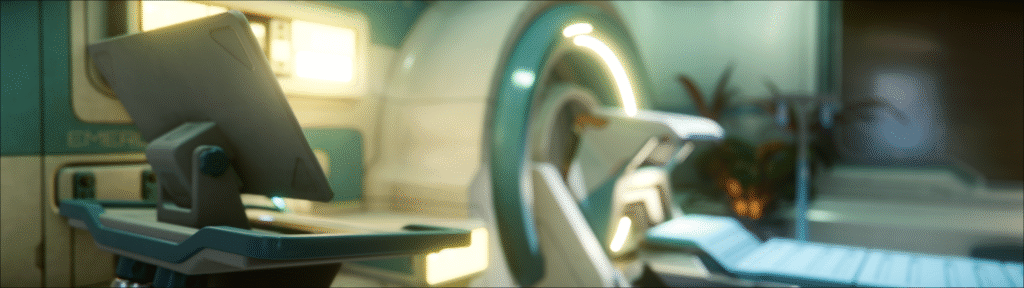
La profondeur de champ, plus communément appelée « flou d’arrière-plan », est ce qui donne un aspect « cinéma » à une image. En détachant le sujet de son environnement, elle guide l’œil du spectateur et ajoute une touche de réalisme et de professionnalisme à vos captures. C’est l’outil qui transforme une simple capture d’écran en une véritable photographie.
3.2. Guide Pratique de la Mise au Point
L’utilisation de la profondeur de champ dans Star Citizen n’est pas intuitive. Suivez cette méthode rigoureuse pour la maîtriser à chaque fois :
- Composez votre plan initial : Avant toute chose, cadrez votre scène. Utilisez tous les outils de la section précédente (
F4+ flèches,Page Haut/Bas, molette) pour positionner la caméra et obtenir la composition que vous désirez. Ne vous souciez pas encore du flou. - Activez et maximisez le flou : Maintenant, maintenez
F4et appuyez surHome(Début) de manière répétée. Il est souvent nécessaire de « spammer » la touche pour que l’effet s’enclenche et que l’arrière-plan devienne complètement flou. À ce stade, votre sujet sera probablement flou également. - Ajustez la mise au point (le point de netteté) : C’est l’étape cruciale. Utilisez uniquement
F4+Flèche Haut(avancer) etFlèche Bas(reculer) pour déplacer très délicatement la caméra jusqu’à ce que votre sujet devienne parfaitement net. Les flèches gauche et droite n’affectent pas la mise au point, mais évitez à tout prix les mouvements avant/arrière une fois la netteté obtenue. - Recadrez avec le zoom optique : Votre mise au point est parfaite, mais le cadrage a changé. Pour finaliser votre composition, utilisez exclusivement
F4+Molette de la souris. Ce zoom vous permettra de vous rapprocher ou de vous éloigner pour retrouver votre cadrage initial sans jamais altérer la mise au point.
3.3. Les Limites à Connaître
Le système actuel de profondeur de champ possède une contrainte majeure : il ne fonctionne correctly que lorsque la mise au point est faite sur le personnage ou le vaisseau du joueur. Si vous souhaitez filmer des paysages, d’autres joueurs ou des vaisseaux PNJ, vous ne pourrez pas choisir manuellement votre point de netteté. Dans ce cas, la meilleure solution est de désactiver complètement le flou (F4 + End) pour obtenir une image entièrement nette et éviter un rendu flou non désiré.
3.4. Transition
Obtenir le cadrage et le flou parfaits peut demander du temps et de la patience. Il serait donc dommage de devoir tout recommencer à chaque fois. Heureusement, le jeu propose une fonctionnalité de sauvegarde des préréglages de caméra.
4. Gagner en Efficacité : Sauvegarder et Rappeler Vos Cadrages
4.1. Introduction à la Section
La sauvegarde de préréglages de caméra est une fonctionnalité essentielle pour tout créateur de contenu. Elle représente un gain de temps considérable en vous permettant de conserver vos angles de vue favoris et de les rappeler instantanément, que ce soit pour une capture rapide ou pour maintenir une cohérence visuelle dans une vidéo.
4.2. Le Système de Préréglages
Voici comment utiliser les 9 emplacements de sauvegarde disponibles :
- Sauvegarder un Cadrage : Une fois votre plan parfaitement configuré, maintenez
F4et maintenez enfoncée une touche numérique du pavé numérique (de1à9) pendant environ deux secondes. Le réglage est alors mémorisé. - Charger un Cadrage : Pour rappeler un préréglage, maintenez
F4et appuyez brièvement sur la touche correspondante du pavé numérique. La caméra se placera instantanément dans la position sauvegardée. - Réinitialiser la Vue : Pour revenir à la vue par défaut, utilisez la commande
F4+*(l’astérisque du pavé numérique). - La Règle d’Or des Sauvegardes : Il est crucial de comprendre que les sauvegardes sont spécifiques à un modèle de vaisseau. Les préréglages que vous créez pour un cutlass fonctionneront sur toutes les autres variantes de cutlass, mais ne seront pas disponibles si vous montez à bord d’un autre vaisseau. Ce dernier disposera de ses propres emplacements de sauvegarde vierges, vous permettant de créer des cadrages adaptés à chaque cockpit et à chaque silhouette de vaisseau.
4.3. Transition
Avec la maîtrise des images statiques et des préréglages, il est temps de passer à l’étape suivante : la création de vidéos dynamiques. Cela requiert des outils et des techniques plus avancés pour garantir des mouvements fluides et professionnels.
5. Techniques Avancées pour la Vidéo Cinématique
5.1. Introduction à la Section
Créer des vidéos cinématiques fluides et professionnelles exige plus qu’un simple clavier et une souris. Des mouvements de caméra saccadés peuvent ruiner un plan par ailleurs magnifique. Cette section vous guidera pour obtenir des travellings et des panoramiques doux et sans à-coups, un élément essentiel pour un rendu visuel de haute qualité.
5.2. Les Clés du Mouvement Fluide
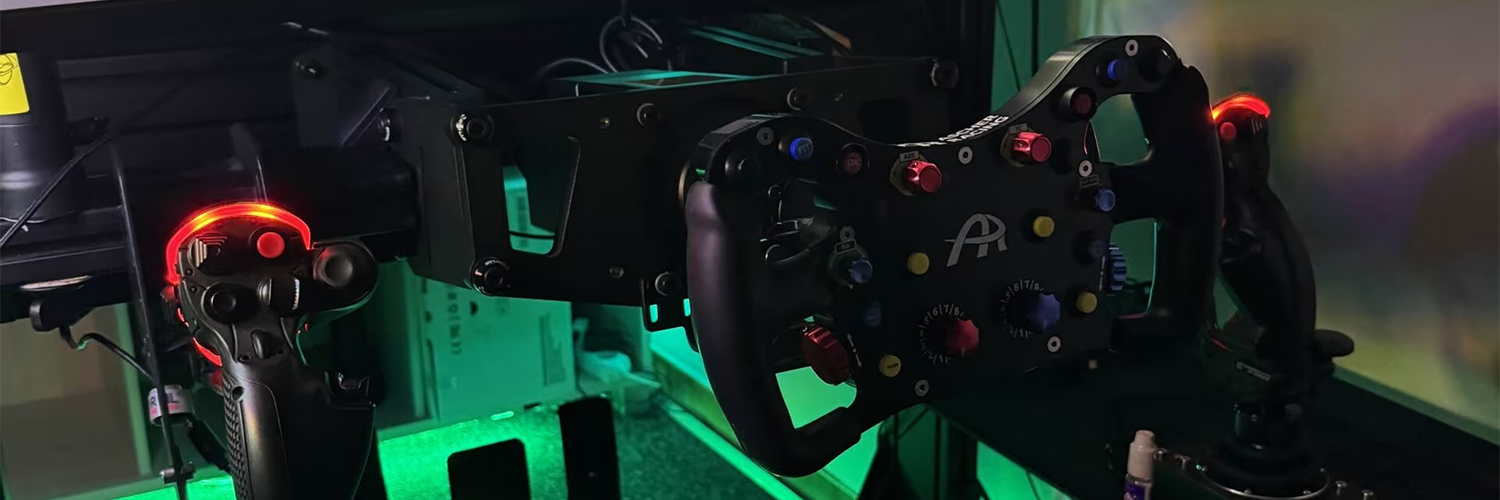
- L’Indispensable Joystick Pour obtenir des mouvements de caméra fluides, l’utilisation d’un joystick est quasi impérative. La souris est trop imprécise et génère des à-coups. Le secret du joystick réside dans ses axes analogiques : ils permettent une accélération et une décélération progressives du mouvement, éliminant les départs et arrêts brusques caractéristiques des entrées numériques (clavier) ou de la faible amplitude des sticks de manette. Seul le joystick offre la finesse nécessaire pour réaliser des panoramiques et des travellings lents et réguliers.
- Configurer ses Axes Pour que votre joystick contrôle la caméra, vous devez assigner les bons axes dans les options du jeu. Rendez-vous dans
Options>Keybindings>Advanced Controls Customization. Sélectionnez votre joystick en bas à droite, puis assignez les axes de votre choix aux commandesLook Left/RightetLook Up/Downdans les trois catégories suivantes :Flight - ViewOn Foot - ViewGround Vehicle - GeneralIl est fortement recommandé d’utiliser les mêmes axes pour les trois catégories afin de conserver une cohérence de contrôle, que vous soyez à pied, en vaisseau ou en véhicule terrestre.
- Filmer des Sujets Externes Pour filmer autre chose que votre propre vaisseau (un combat, un ami, un paysage), la méthode consiste à utiliser un « vaisseau-caméra ». Choisissez un vaisseau très petit et compact. Une fois en jeu, passez en vue
F4et utilisez lesFlèches directionnellespour décaler la caméra loin de votre vaisseau, jusqu’à ce qu’il soit complètement hors du champ de vision. Vous pouvez alors utiliser votre petit vaisseau pour suivre l’action tout en contrôlant la caméra indépendamment.
5.3. Transition
Même avec une maîtrise technique parfaite, il existe encore quelques astuces et techniques créatives pour ajouter une touche d’originalité et rendre vos plans véritablement uniques.
6. Astuces de Pro pour des Plans Inoubliables
6.1. Introduction à la Section
Cette section regroupe une collection de techniques créatives et moins connues qui vous permettront de vous démarquer. N’hésitez pas à expérimenter avec ces idées pour développer votre propre style visuel et surprendre votre public.
6.2. Techniques Créatives
- Combiner les Mouvements Pour un plan dynamique et saisissant, essayez de combiner le mouvement du vaisseau avec celui de la caméra. Par exemple : placez la caméra sur le côté de votre vaisseau. Lancez une rotation du vaisseau (un tonneau) tout en effectuant une rotation inverse et de même vitesse avec la caméra via votre joystick. L’effet obtenu est saisissant : le cadre reste stable tandis que le vaisseau semble tourner sur lui-même, créant un plan très esthétique et professionnel.
- Le Secret du « Dutch Tilt » grâce au Head Tracking Par défaut, il est impossible d’ajouter une rotation sur l’axe de roulis de la caméra. Cependant, une technique avancée permet de contourner cette limitation.
- Prérequis : Vous devez posséder un système de suivi de tête (TrackIR, Tobii) ou une simple webcam.
- Activation : Dans les options (
Comms, FOIP & Head Tracking), activez leFOIP. Suivez les instructions de calibration à l’écran (cela implique généralement de regarder la caméra et de faire quelques expressions faciales pour que le système reconnaisse votre visage). Activez ensuite leHead Tracking. Si vous utilisez une webcam, sélectionnezFacewarecomme source. - Assignation : Dans les raccourcis (
Keybinding), assignez une touche à l’optionEnable/Disable Head Tracking. - Utilisation : En mode caméra
F4, activez le suivi de tête avec votre raccourci. Désormais, en inclinant physiquement votre propre tête sur le côté, vous inclinerez la caméra dans le jeu. Cela vous permet de créer un « Dutch Tilt » (plan débullé), un effet souvent utilisé au cinéma pour suggérer la tension, le déséquilibre ou le dynamisme.
6.3. Transition
Armé de toutes ces connaissances, des bases aux techniques les plus secrètes, il ne vous reste plus qu’à laisser libre cours à votre créativité.
Conclusion
Ce guide vous a fourni toutes les clés pour déchiffrer les mystères du mode caméra de Star Citizen. Des commandes fondamentales à la gestion complexe de la profondeur de champ, en passant par les techniques de tournage avancées, vous disposez désormais des outils pour capturer la majesté de l’univers. N’oubliez jamais que la maîtrise de ces outils est une forme d’art qui demande de la pratique, de la patience et beaucoup d’expérimentation. Alors, lancez le jeu, explorez, testez des angles audacieux, composez des scènes inoubliables et, surtout, partagez vos plus belles créations avec la communauté. Le ‘Verse est votre studio, à vous de jouer.